

モーション
ストーリーに合わせた映画のような動き
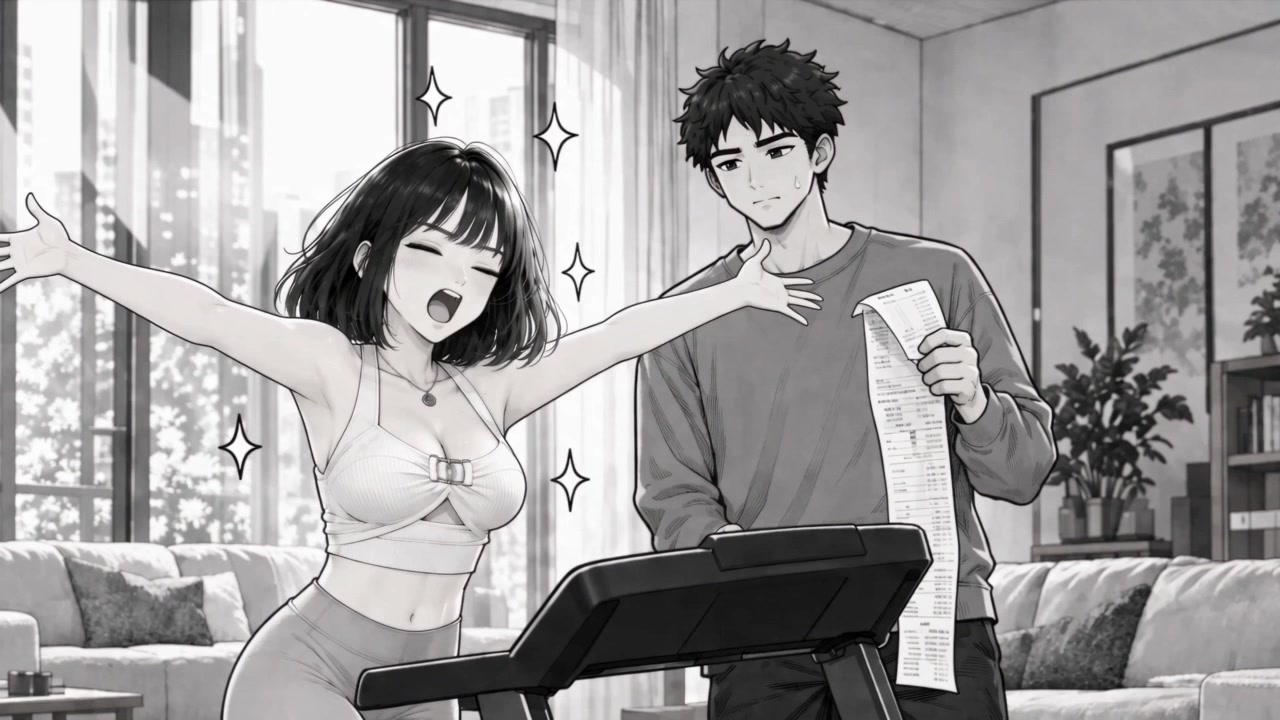
シーンやキャラクター、ストーリーをもとに、AIが映画のようなカメラワークで漫画のコマに動きをつけ、動画シーンに仕上げます。
漫画やWebtoonのコマ1枚も複数コマのページも、セリフの音声や効果音付きのモーションコミックに。「原作画のまま」「自動彩色」のスタイルから選べます。
モーションコミックとは、ストーリーやキャラクターをもとに、静止した漫画に映画のような動きとカメラワーク、セリフの音声、効果音を加えた動画のことです。漫画やWebtoonのコマ1枚、またはページまるごとをアップロードすると、AIが動きのある動画に仕上げます。
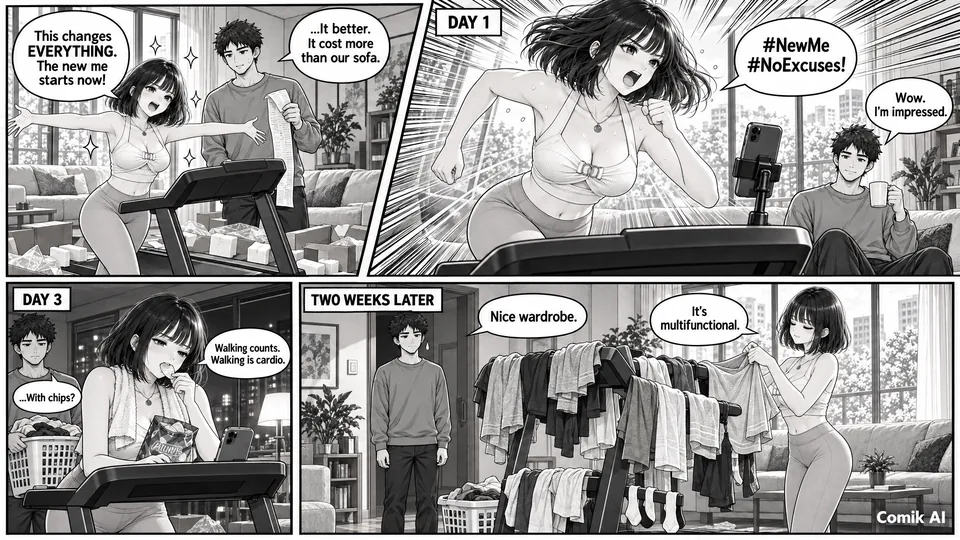
シーンやキャラクター、ストーリーをもとに、AIが映画のようなカメラワークで漫画のコマに動きをつけ、動画シーンに仕上げます。
漫画のセリフを音声化し、キャラクターに合った声を自動で生成します。音声ライブラリから、キャラクターごとに好きな声を選ぶこともできます。
効果音はシーンに合わせて自動で生成されます。お好みの効果音やBGMを音声リファレンスとして追加すれば、動画シーンのテンポ、雰囲気、感情表現をさらに高められます。
かんたん4ステップ
漫画やWebtoonの1コマからページ全体まで、動きやセリフの音声、効果音を加えてモーションコミックを作れます。

漫画やWebtoonのコマ1枚、または複数コマのページをアップロードします。ページの場合は、ストーリーの順にコマがアニメーション化されます。

元の絵柄を保つなら「原作画のまま」(Original Art)、モノクロ漫画をカラー化するなら「自動彩色」(Auto Color)を選びます。ページまるごとをアップロードする場合は、名前に「Multi-Panel」が付いたアニメーションスタイルを選んでください。

「デフォルトプロンプトを使用」をクリックし、入力された内容をキャラクターやシーンに合わせて調整します。キャラクターの声は自動で生成されます。声を指定したい場合は、音声ライブラリから追加し、デフォルトプロンプトの例を参考に @ メンションで各キャラクターに割り当てます。
良い例:セリフの量に合わせて動画の長さを設定し、吹き出し1つにつき2.5秒以上を確保します。
悪い例:長さを詰めすぎると、ストーリーやシーンが無理に圧縮され、場面転換もおかしくなります。
手持ちの漫画やWebtoonのイラストはもちろん、AI漫画生成ツールで作った漫画にも命を吹き込めます。絵柄はそのままにキャラクターに声を与え、ストーリーや予告動画、ショート動画として共有できます。


モーションコミックは、静止した漫画のコマにキャラクターの動きやカメラワークを加えて動画化したものです。セリフの音声や効果音、BGMも加えられます。Comik AIでは、フレームごとに作画することなく、既存の漫画を動画化できます。
モーションコミック作成ツールに、漫画やWebtoonのコマ1枚、または複数コマのページをアップロードします。スタイルは「原作画のまま」(Original Art)か「自動彩色」(Auto Color)から選び、ページの場合は名前に「Multi-Panel」と付いたスタイルを選んでください。続いて「デフォルトプロンプトを使用」をクリックし、セリフの量に合わせて動画の長さを設定します。AIがストーリーをもとに各シーンを動かし、キャラクターの声や効果音も自動で生成します。声を指定したい場合は、音声ライブラリから追加し、プロンプト内の @ メンションでキャラクターに割り当ててください。最後に動画を生成します。
はい。複数コマのページをモーションコミック作成ツールにアップロードし、「Multi-Panel」スタイルを選んでください。コマごとにカメラワーク付きのシーンになり、物語の順に再生されるひとつのモーションコミックになります。セリフの音声や効果音も付くので、コマを1つずつ動画化する必要はありません。「Multi-Panel」スタイルなら、シーンが変わってもキャラクターの見た目に一貫性を持たせやすくなります。
コマに含まれるセリフの量によって変わります。吹き出しが2つあるコマ1枚なら、6秒程度が目安です。吹き出しが8つある4コマ構成のページなら20秒以上を選び、すべてのセリフを話し終えられるよう25秒をおすすめします。1本の動画はコマ1枚またはページ1枚に対応し、最大の長さは選択したモデルによって異なります。Seedance 2.5は最大30秒、Seedance 2.0・MiniMax H3・Gemini Omni 1.2は最大15秒です。
はい。漫画やWebtoonのコマ、アニメ画像、その他の画像をアップロードするだけです。Comik AIは画像のキャラクターや背景を参考に、シーンの内容やストーリーに合わせて動かすため、シーンを一から描き直す必要も、動きを一つひとつ説明する必要もありません。
はい。作成した漫画で「今すぐアニメーション化する」を選ぶと、モーションコミック作成ツールにその漫画が読み込まれ、すぐに動画化できます。複数コマの漫画は、「Multi-Panel」スタイルを選べば漫画全体をひとつの動画にできます。
AIがストーリーをもとにコマ全体を動かします。キャラクターの表情やポーズが変化し、髪や服、背景の要素にも動きが付き、カメラワークも自動で加わります。プロンプトで動きを追加した場合、ストーリーに合った動きは反映されやすく、明らかにストーリーに合わない動きは基本的に反映されません。
はい。「原作画のまま」スタイルを選ぶと、元のキャラクターや衣装、小物、背景をそのまま保てます。「自動彩色」スタイルを選ぶと、モノクロ漫画をカラー化しながら動画にできます。どちらのスタイルも、コマ1枚とページまるごとの両方に対応しています。仕上がりは元画像やシーンの複雑さ、動きの大きさによって異なります。
はい。漫画に書かれたセリフは、キャラクターに合った声で自動的に音声化されます。音声ライブラリから、キャラクターごとに好きな声を選ぶこともできます。効果音はシーンに合わせて自動で生成されます。お好みの効果音やBGMを音声リファレンスとして追加し、雰囲気を演出することもできます。
モーションコミックや漫画動画、漫画の予告動画やプロモーション動画、YouTube ショート、TikTok、Instagram リール向けのショート動画を作成できます。生成した動画は、Drama StudioのAIショートドラマなど、より長い作品の一場面としても活用できます。
はい。Comik AIのDrama Studioで動画タイプに「モーションコミック」を選ぶと、アイデア、アウトライン、脚本、小説の抜粋をAIショートドラマに仕上げられます。漫画風のルックをはじめ、プロンプトで指定したスタイルで制作できます。キャラクター、絵コンテ、動画ショット、最終編集版は1つのプロジェクトにまとめて管理できます。すでに漫画やWebtoonのコマがある場合は、モーションコミック作成ツールのほうが手早く作れます。


