

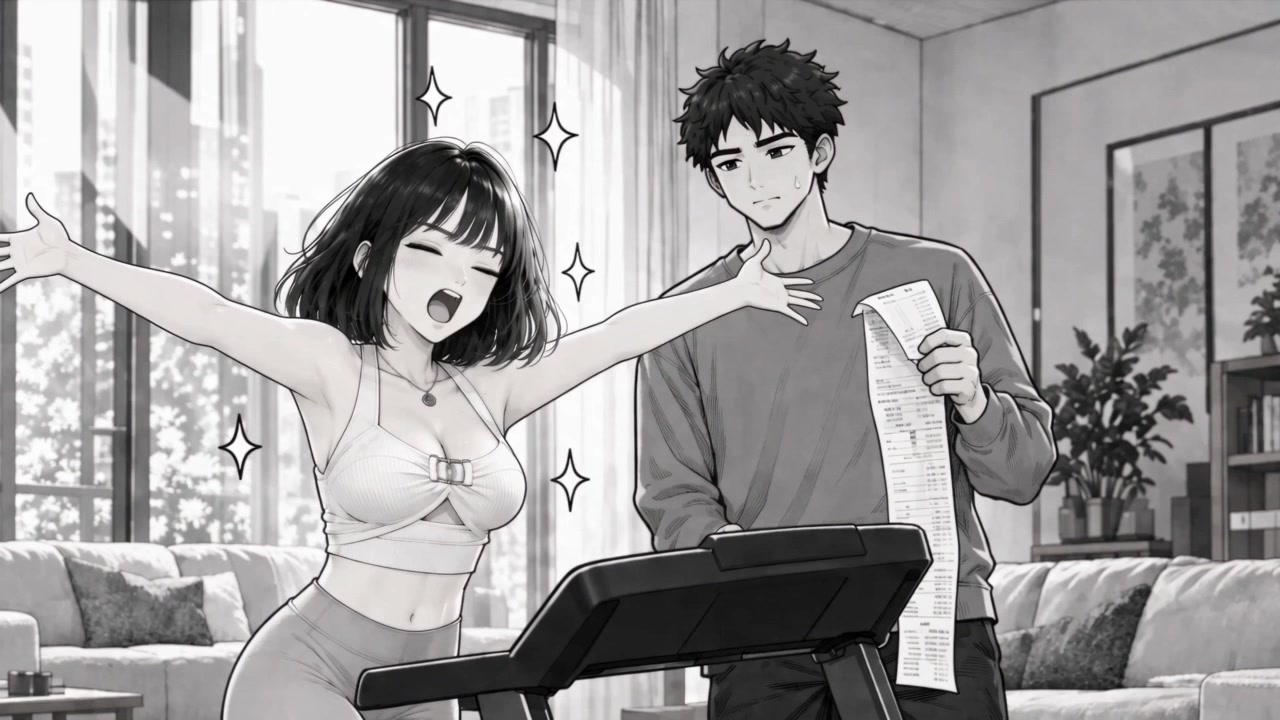
모션
스토리에 맞춘 영화 같은 움직임
장면, 캐릭터, 스토리에 맞춰 AI가 영화 같은 움직임과 카메라 연출을 더해 웹툰 컷을 영상 장면으로 만들어 줍니다.
만화나 웹툰 한 컷, 또는 여러 컷으로 된 페이지를 대사 음성과 효과음이 들어간 무빙툰으로 만드세요. 원본 그림 유지 또는 자동 채색 스타일을 고를 수 있습니다.
무빙툰은 스토리와 캐릭터에 맞춰 정지된 만화에 영화 같은 움직임과 카메라 연출, 대사 음성, 효과음을 더한 영상입니다. 만화나 웹툰 한 컷, 또는 페이지 전체를 업로드하면 AI가 움직이는 영상으로 만들어 줍니다.
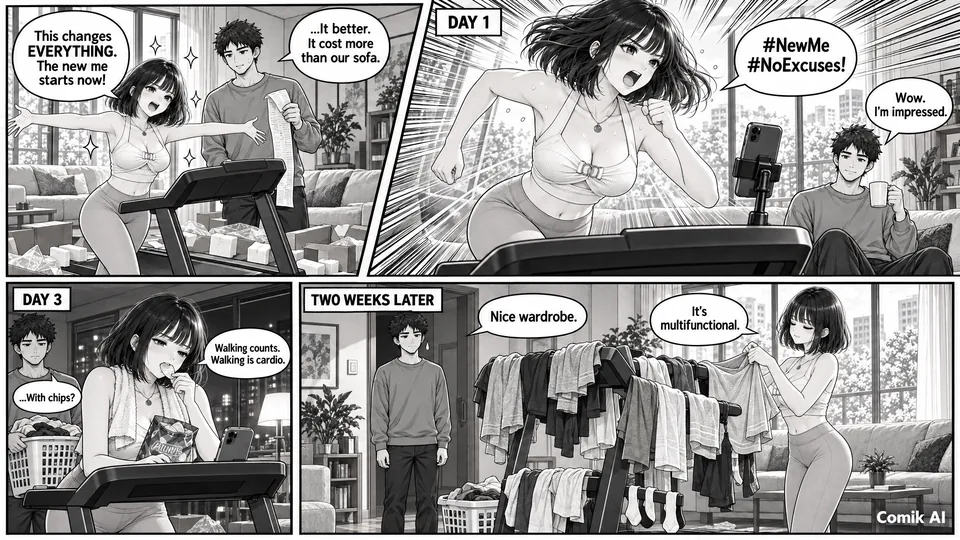
장면, 캐릭터, 스토리에 맞춰 AI가 영화 같은 움직임과 카메라 연출을 더해 웹툰 컷을 영상 장면으로 만들어 줍니다.
만화 속 대사를 음성으로 바꾸고, 캐릭터에 어울리는 목소리를 자동으로 생성해 줍니다. 음성 라이브러리에서 캐릭터마다 원하는 목소리를 직접 고를 수도 있습니다.
효과음은 장면에 맞춰 자동으로 생성됩니다. 원하는 효과음이나 배경음악을 오디오 참조로 추가해 영상 장면의 리듬, 분위기, 감정 표현을 더 풍부하게 만들 수도 있습니다.
간단한 4단계
만화나 웹툰 한 컷 또는 한 페이지 전체에 움직임과 캐릭터의 목소리, 효과음을 더해 무빙툰을 만들어 보세요.

만화나 웹툰 한 컷, 또는 여러 컷으로 된 페이지를 업로드하세요. 페이지는 스토리 순서대로 컷이 애니메이션으로 이어집니다.

원래 그림을 그대로 살리려면 “원본 그림 유지”(Original Art), 흑백 만화를 채색하려면 “자동 채색”(Auto Color)을 고르세요. 페이지 전체를 올렸다면 이름에 “Multi-Panel”이 들어간 애니메이션 스타일을 선택하세요.

“기본 프롬프트 사용”을 클릭한 뒤, 입력된 내용을 캐릭터와 장면에 맞게 수정하세요. 캐릭터 목소리는 자동으로 생성됩니다. 목소리를 직접 고르려면 음성 라이브러리에서 추가한 뒤, 기본 프롬프트의 예시를 참고해 @ 멘션으로 각 캐릭터에 지정하세요.
좋은 예: 대사 양에 맞춰 영상 길이를 설정하고, 말풍선 1개당 최소 2.5초를 확보하세요.
나쁜 예: 길이를 너무 짧게 잡으면 스토리와 장면이 억지로 압축되고, 장면 전환도 잘못 이어집니다.
직접 그린 만화나 웹툰은 물론, AI 만화 생성기로 만든 만화에도 생명을 불어넣으세요. 그림체는 그대로 살리고 캐릭터에 목소리를 입혀 스토리, 예고편, 숏폼 영상으로 공유할 수 있습니다.


무빙툰(모션 코믹)은 정적인 만화 컷에 캐릭터 움직임이나 카메라 움직임을 더해 만든 영상입니다. 대사를 음성으로 들려주거나 효과음과 배경음악을 더할 수도 있습니다. Comik AI에서는 프레임을 하나하나 그리지 않고도 기존 만화를 영상으로 만들 수 있습니다.
무빙툰 생성기에 만화나 웹툰 한 컷, 또는 여러 컷으로 된 페이지를 업로드하세요. 스타일은 “원본 그림 유지”(Original Art)와 “자동 채색”(Auto Color) 중에서 고르고, 페이지를 올렸다면 이름에 “Multi-Panel”이 붙은 스타일을 선택하세요. 이어서 “기본 프롬프트 사용”을 클릭하고 대사 양에 맞춰 영상 길이를 설정하세요. AI가 스토리에 맞춰 각 장면을 움직이고 캐릭터 목소리와 효과음도 자동으로 생성합니다. 목소리를 직접 고르려면 음성 라이브러리에서 추가한 뒤 프롬프트의 @ 멘션으로 캐릭터에 지정하세요. 마지막으로 영상을 생성하세요.
네. 여러 컷으로 된 페이지를 무빙툰 생성기에 업로드하고 “Multi-Panel” 스타일을 선택하세요. 컷마다 카메라 움직임이 더해진 장면이 되고, 스토리 순서대로 재생되는 하나의 무빙툰으로 완성되며 대사 음성과 효과음도 들어갑니다. 컷을 하나씩 따로 영상화할 필요가 없습니다. 또한 “Multi-Panel” 스타일은 각 캐릭터가 여러 장면에 걸쳐 일관된 모습을 유지하도록 도와줍니다.
컷에 들어 있는 대사 양에 따라 달라집니다. 말풍선이 2개인 한 컷이라면 6초 정도면 충분합니다. 말풍선이 8개인 4컷 페이지라면 20초 이상을 선택하고, 모든 대사를 여유 있게 들려주려면 25초를 권장합니다. 영상 한 편에는 한 컷 또는 한 페이지가 담기며, 최대 길이는 선택한 모델에 따라 다릅니다. Seedance 2.5는 최대 30초, Seedance 2.0·MiniMax H3·Gemini Omni 1.2는 최대 15초입니다.
네. 만화나 웹툰 컷, 애니메이션 일러스트 또는 다른 이미지를 업로드하기만 하면 됩니다. Comik AI가 이미지 속 캐릭터와 배경을 참고해 장면 내용과 스토리에 맞게 움직임을 만들어 주므로, 장면을 처음부터 다시 디자인하거나 움직임을 하나하나 설명할 필요가 없습니다.
네. 생성한 만화에서 “지금 애니메이션화하기”를 선택하면 해당 만화가 무빙툰 생성기에서 열려 바로 움직이게 만들 수 있습니다. 여러 컷으로 된 만화라면 “Multi-Panel” 스타일을 선택해 만화 전체를 하나의 영상으로 만들 수 있습니다.
AI가 스토리에 맞춰 컷 전체에 생동감을 불어넣습니다. 캐릭터의 표정과 자세가 바뀌고, 머리카락, 옷, 배경 요소도 움직이며, 카메라 움직임도 자동으로 더해집니다. 프롬프트에 원하는 동작을 추가하면 스토리에 맞는 동작은 반영되기 쉽지만, 스토리에 명백히 어긋나는 동작은 대개 반영되지 않습니다.
네. “원본 그림 유지” 스타일을 선택하면 원래 캐릭터, 의상, 소품, 배경을 그대로 유지하고, “자동 채색” 스타일을 선택하면 흑백 만화를 채색하면서 영상으로 만들 수 있습니다. 두 스타일 모두 한 컷과 페이지 전체에 사용할 수 있습니다. 결과는 원본 이미지, 장면의 복잡도, 움직임의 크기에 따라 달라질 수 있습니다.
네. 만화 속 대사는 음성으로 바뀌고, 캐릭터에 어울리는 목소리가 자동으로 생성됩니다. 음성 라이브러리에서 캐릭터마다 원하는 목소리를 직접 고를 수도 있습니다. 효과음은 장면에 맞춰 자동으로 생성됩니다. 원하는 효과음이나 배경음악을 오디오 참조로 추가해 분위기를 살릴 수도 있습니다.
무빙툰, 만화 예고편, 만화 홍보 영상, 유튜브 쇼츠·틱톡·인스타그램 릴스용 숏폼 영상을 만들 수 있습니다. 생성한 영상은 Drama Studio의 AI 숏드라마 등 더 긴 작품의 한 장면으로도 활용할 수 있습니다.
네. Comik AI의 Drama Studio에서 영상 유형을 '모션 코믹'으로 선택하면 아이디어, 개요, 대본 또는 소설 발췌문을 AI 숏드라마로 만들 수 있으며, 만화풍이나 프롬프트로 설명한 다른 스타일도 적용할 수 있습니다. 캐릭터, 스토리보드 프레임, 영상 샷, 최종 편집본은 하나의 프로젝트에서 함께 관리됩니다. 이미 만화나 웹툰 컷이 있다면 무빙툰 생성기로 더 빠르게 만들 수 있습니다.


